
VMware安装MacOS(附资源)

本来想体验一下苹果的MacOS系统,但是转了一圈,发现苹果官方并没有提供能直接供VMware使用的系统镜像,而网上的资源大部分是要付费的,或者就是系统版本太过古老。所以我在这里写一篇教程(附资源),供大家学习交流。
准备
- VMware
- unlocker(以下iso系统镜像中包含此软件): Github
- MacOS iso系统镜像 下载地址: 百度网盘(此链接从网络上搜集而来,且找不到与这篇链接相关的文章。如有侵权请联系删除,谢谢)
步骤
解锁VMware对MacOS的支持
此步可参见unlocker的发布页面: Github
原文引用
2.1 Download Release
The code is written in Go and has no pre-requisites and should run directly from the release zip download.
Download a binary release from https://github.com/DrDonk/unlocker/releases
Optionally check the sha256 checksum matches that published in the release
Unzip (Windows) or untar (Linux) the archive to extract the executables and VMware Tools images
Navigate to the folder with the extracted files
2.2 Windows
On Windows you can double-click the executables to launch them from the “windows” folder. You may be prompted to run with Administrator rights which are required to patch VMware.
unlock.exe – apply patches to VMware
relock.exe – remove patches from VMware
check.exe – check the patch status of VMware
如果使用的是iso系统镜像的下载地址里的软件的话,运行下载好的压缩包中的“unlocker425.zip/windows/unlock.exe”即可。
新建虚拟机
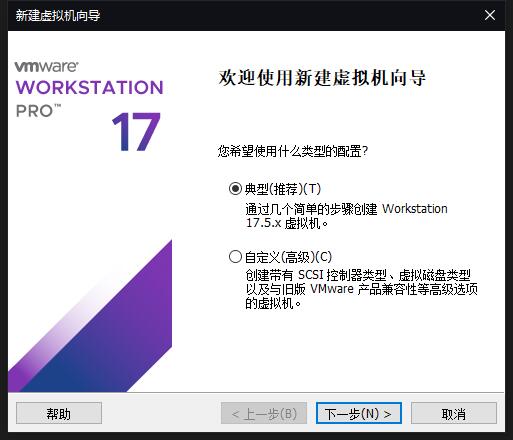
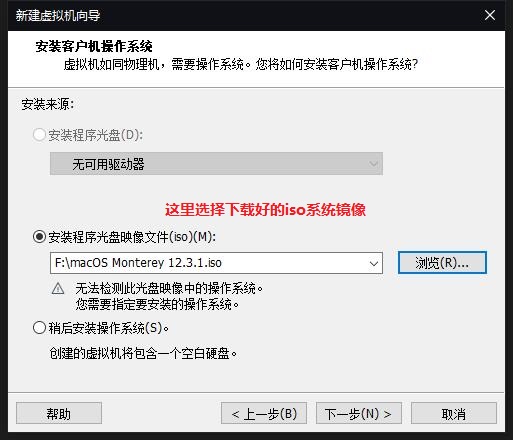
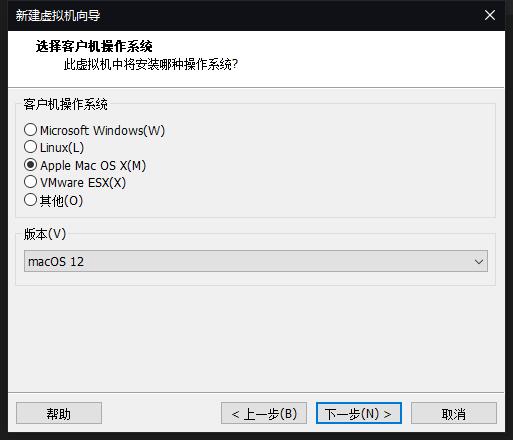
请根据以下图片和提示文本操作(基本上每一步需要操作的部分都有图片,提示文本全部嵌入图片中)
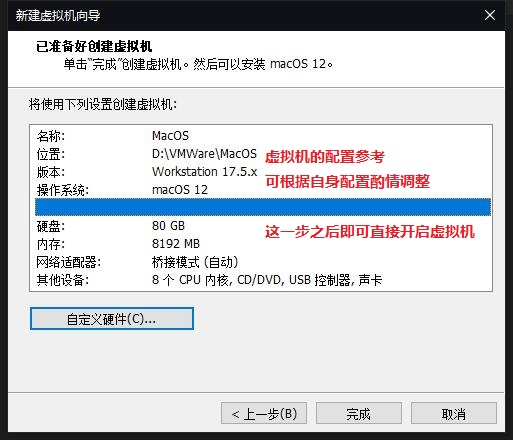
安装MacOS系统
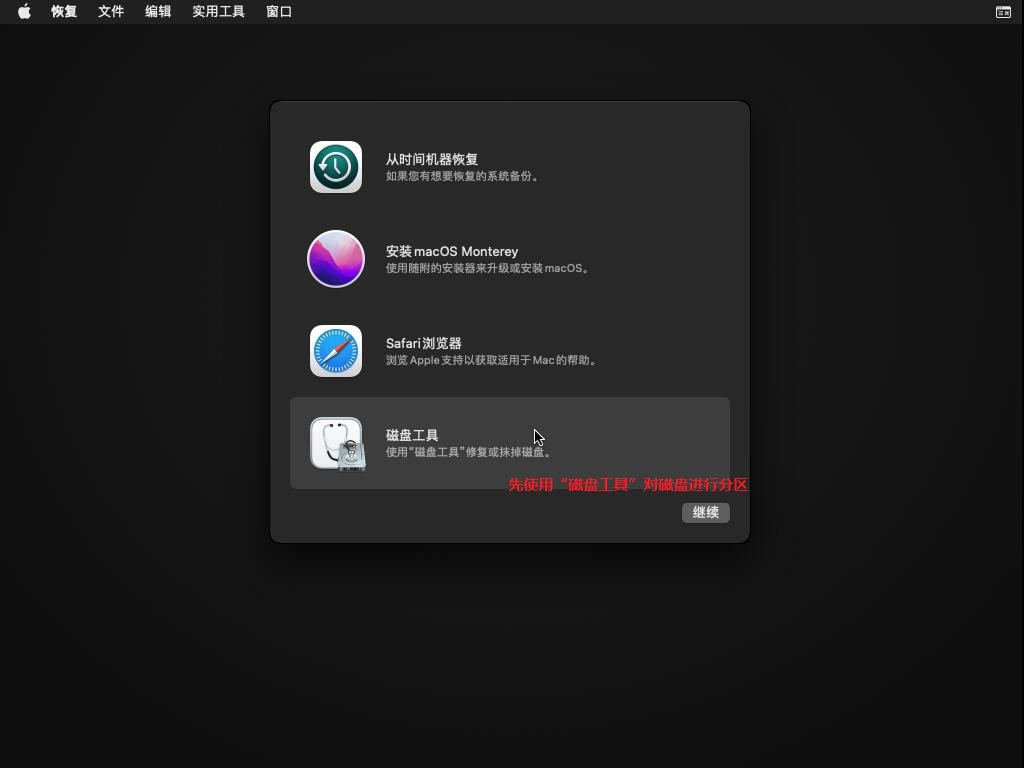
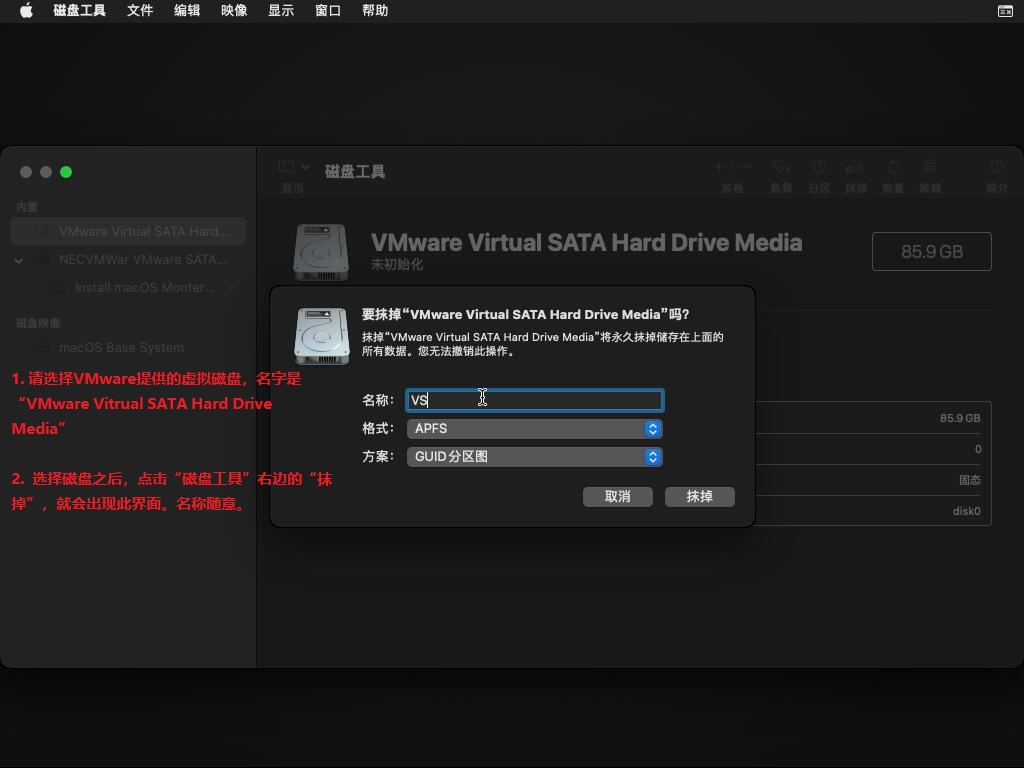
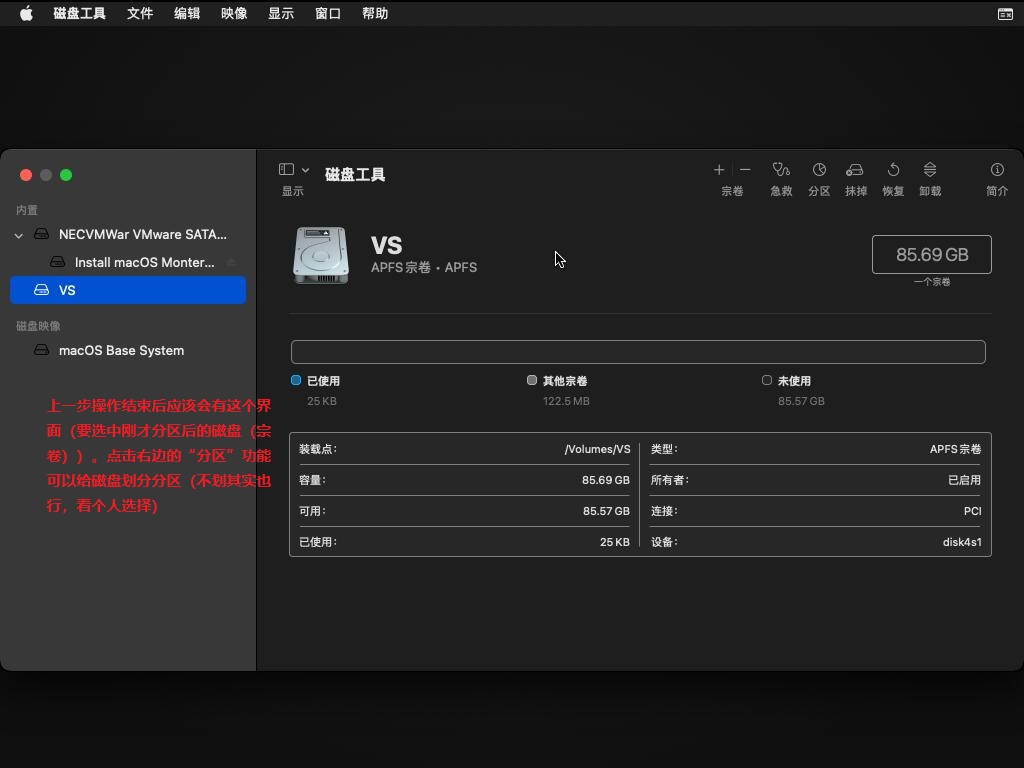
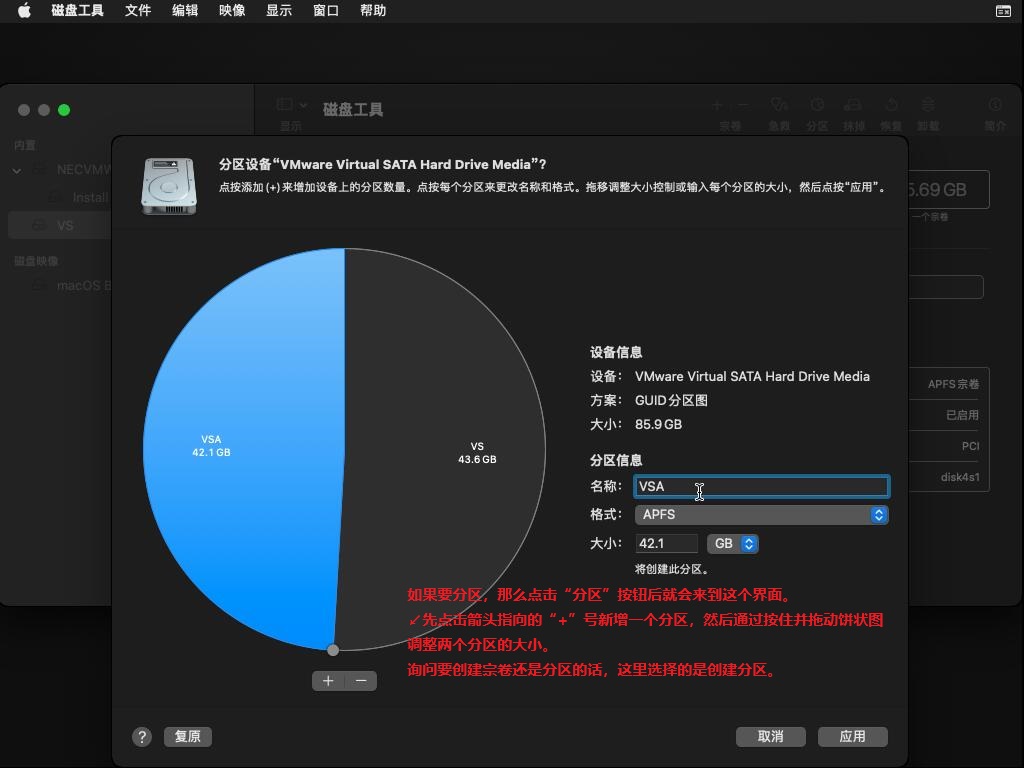
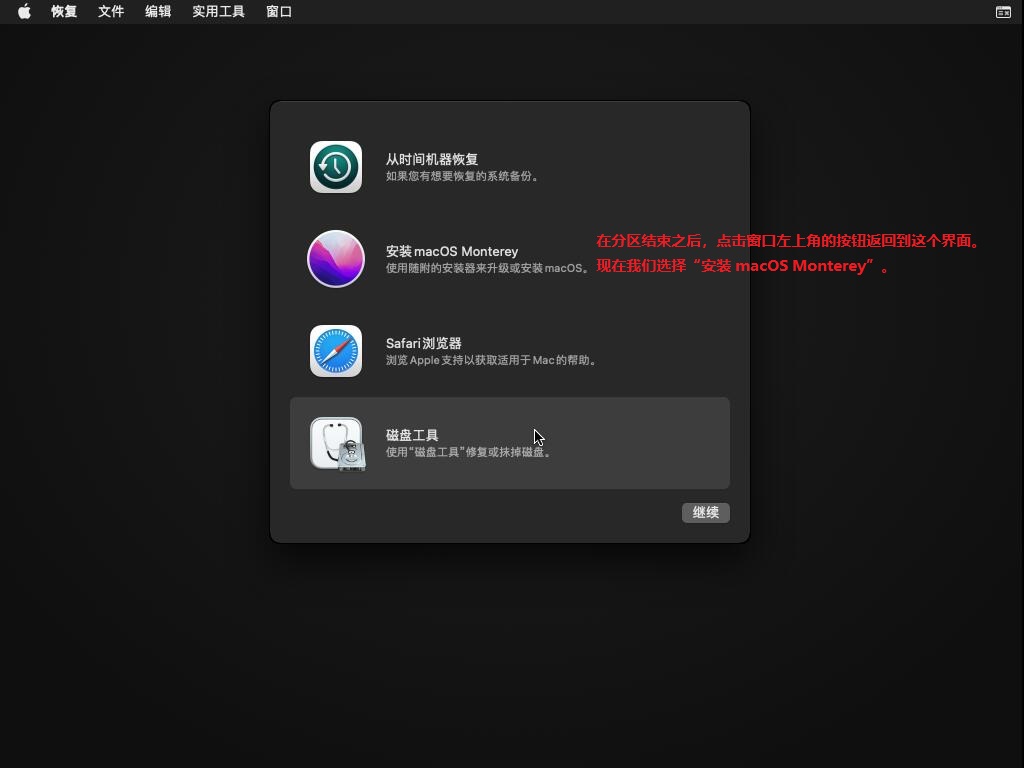
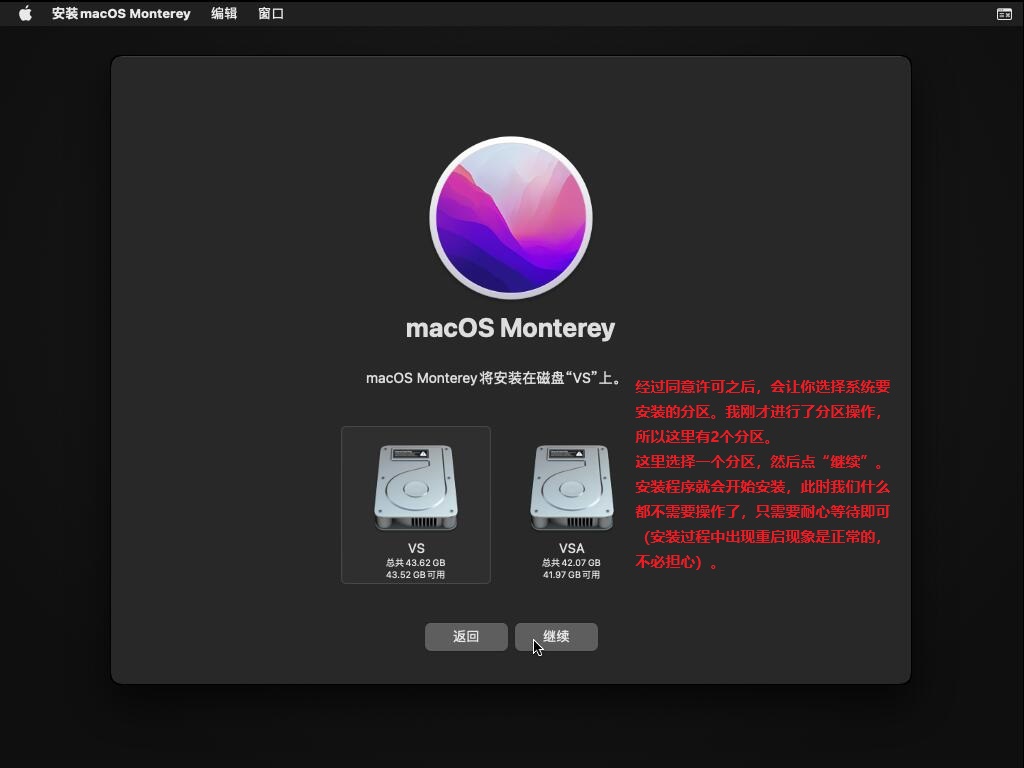
初始化系统
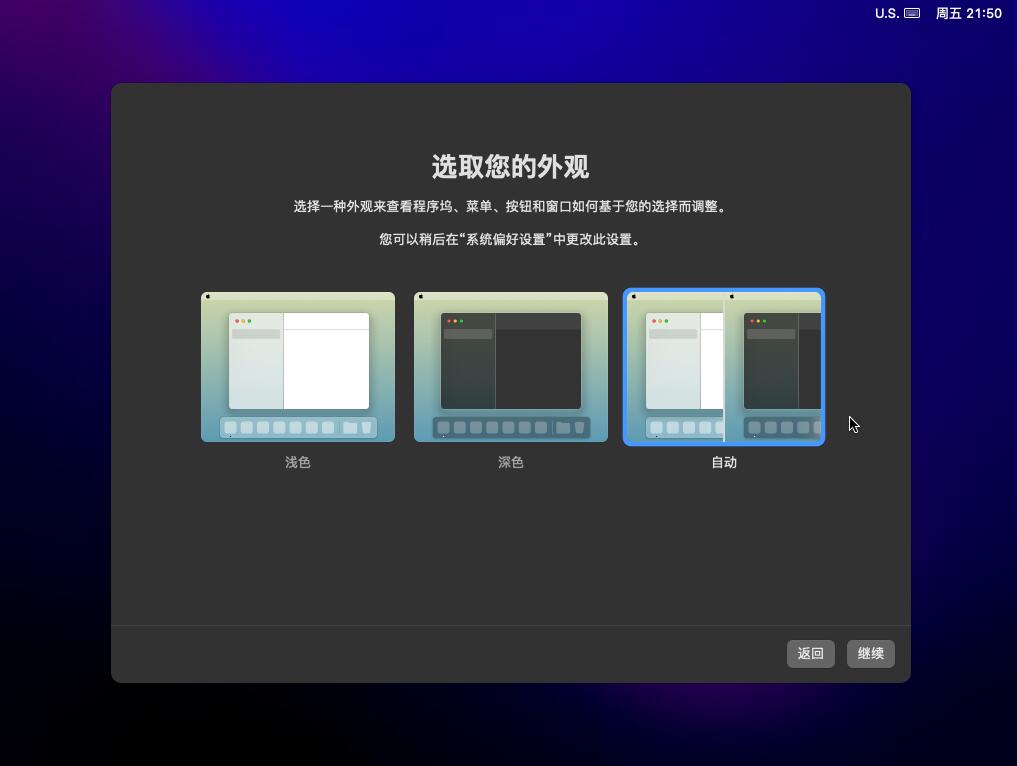
等待之后,系统就安装完成了。此时我们需要初始化系统(就像手机恢复出厂设置之后的欢迎界面一样)。
一些可选配置
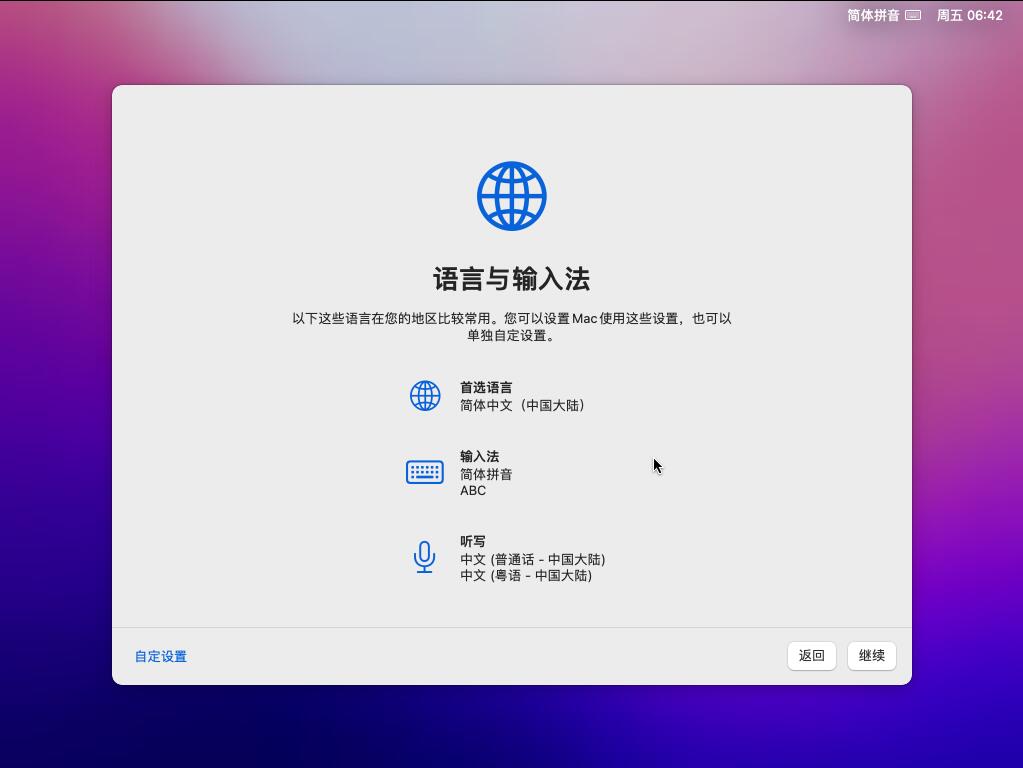
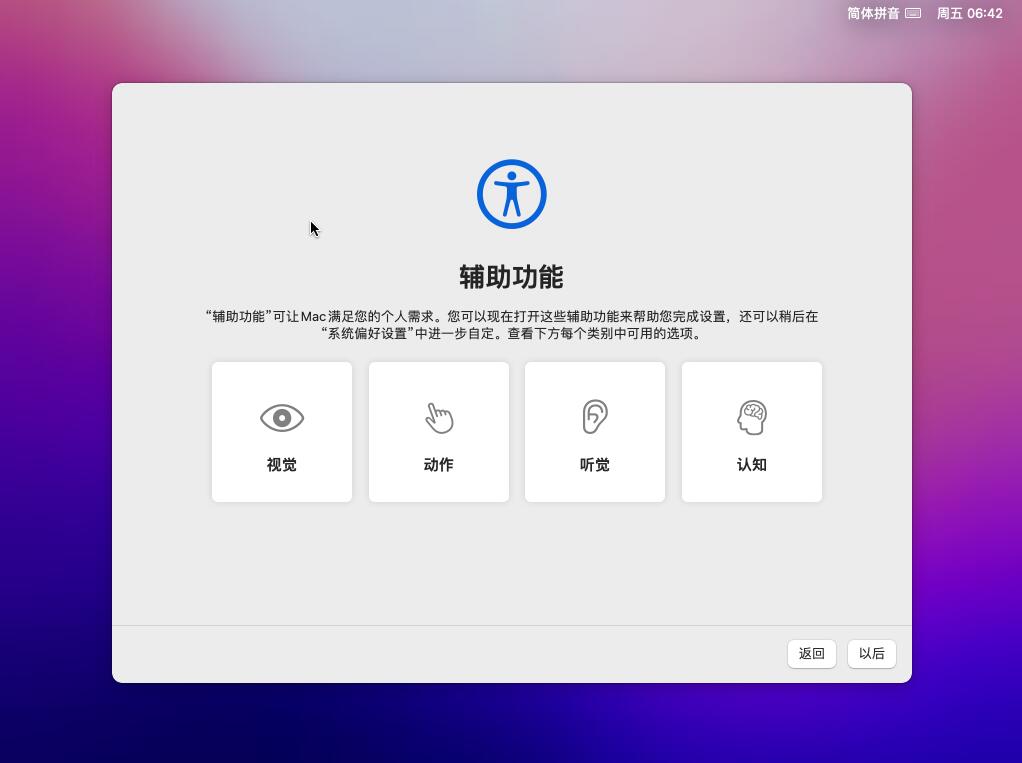
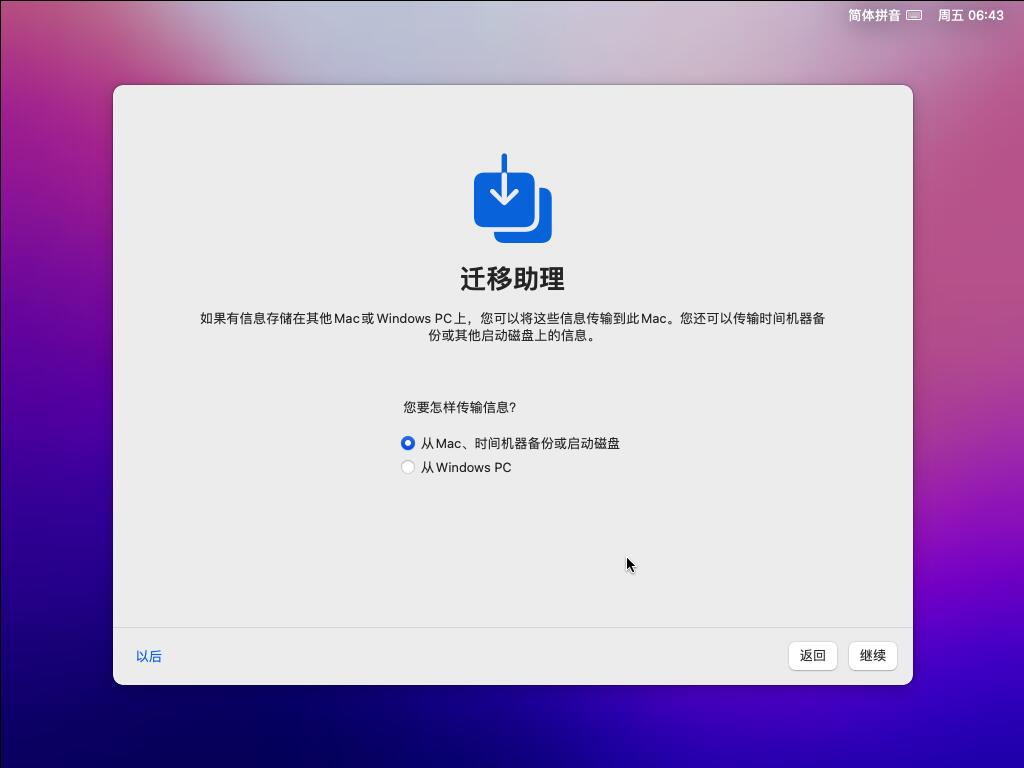
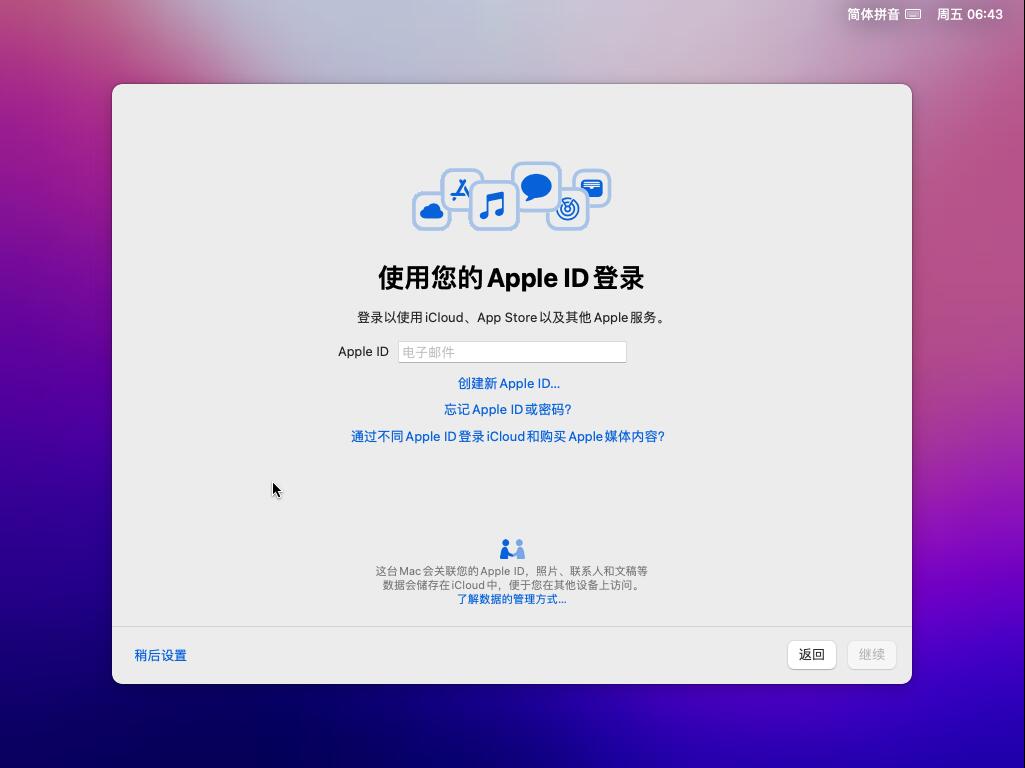
然后就是创建电脑账户的设置了。这里设置的密码会在很多地方使用到,请不要忘记!
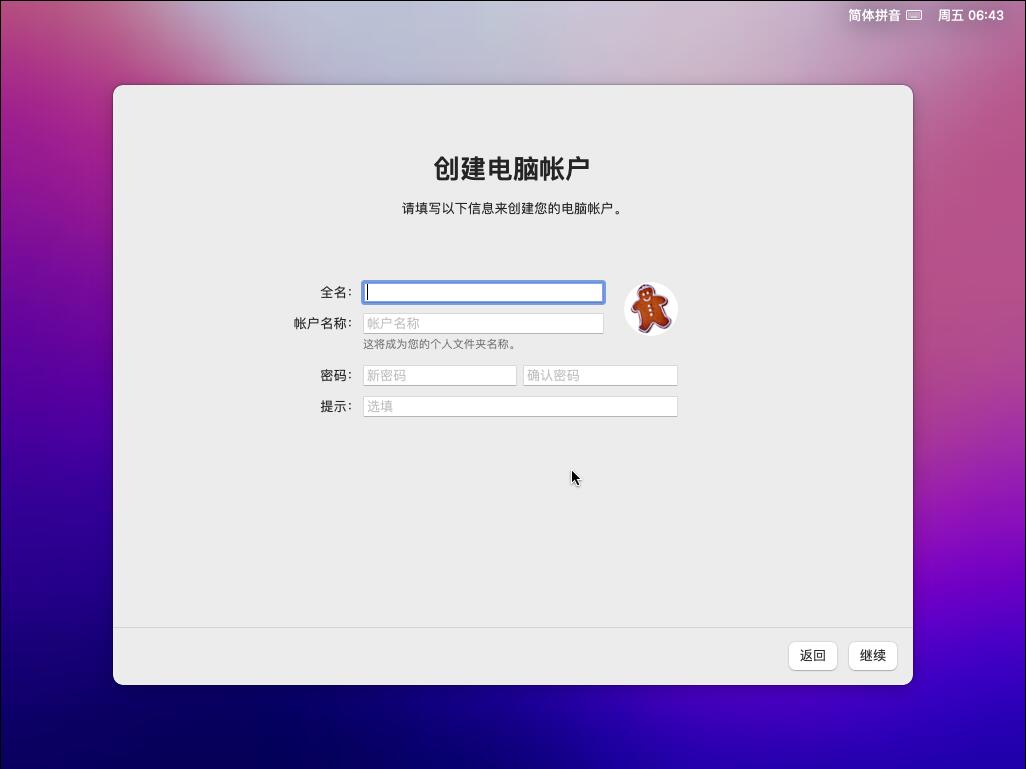
另一些可选配置
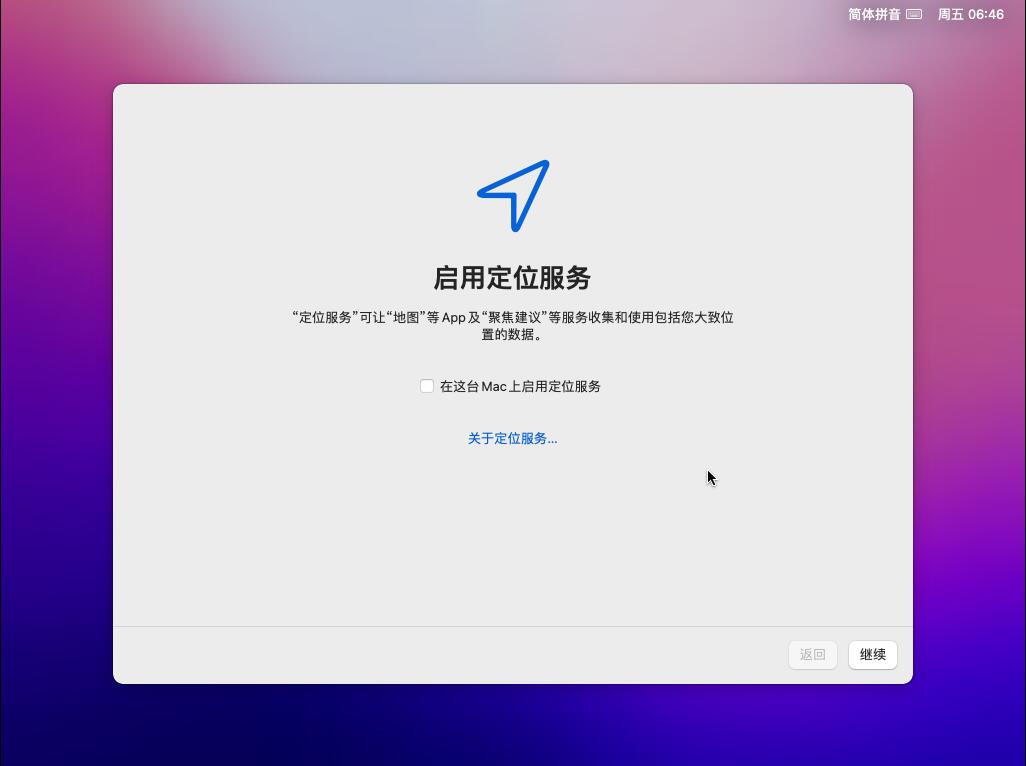
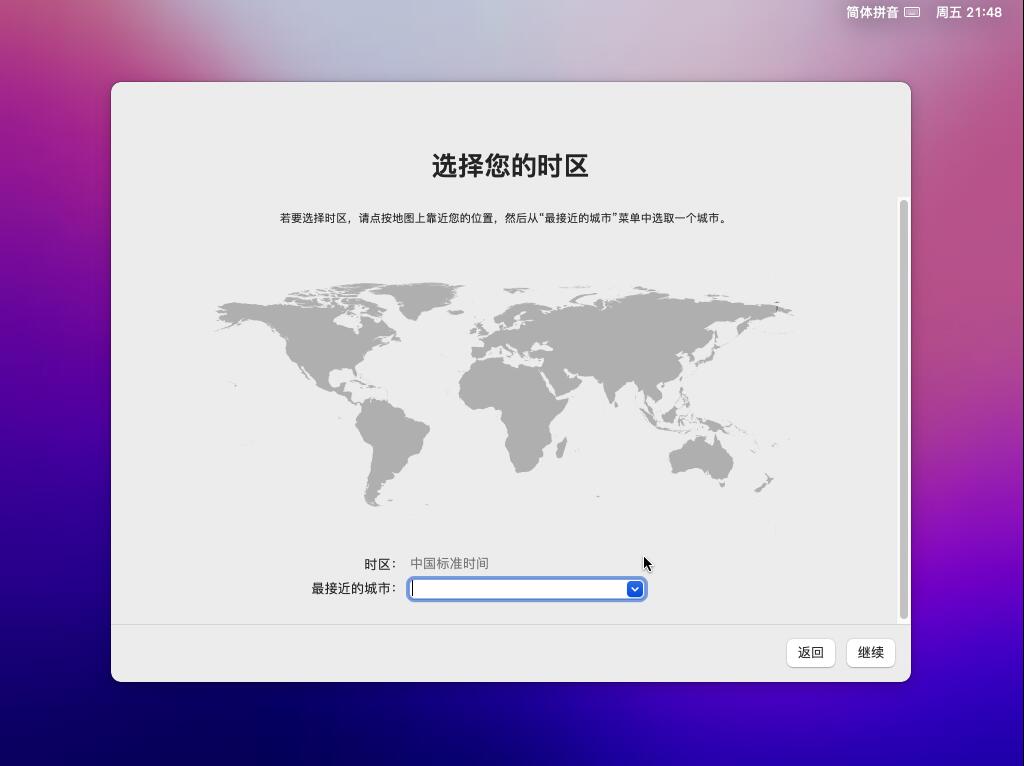
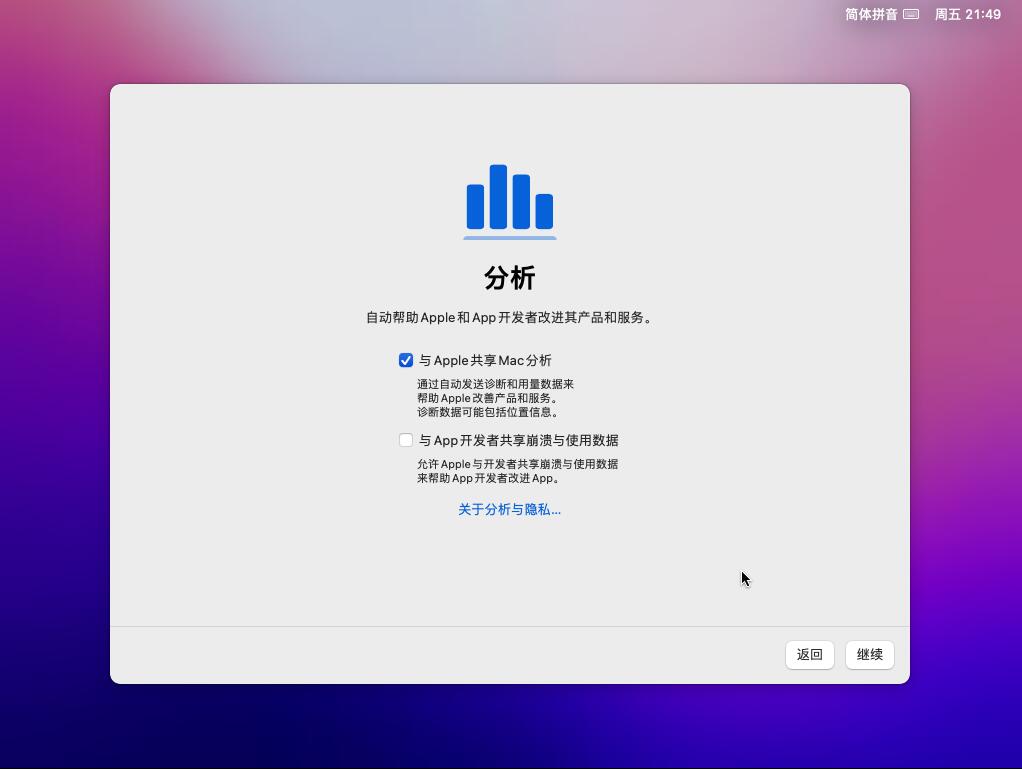
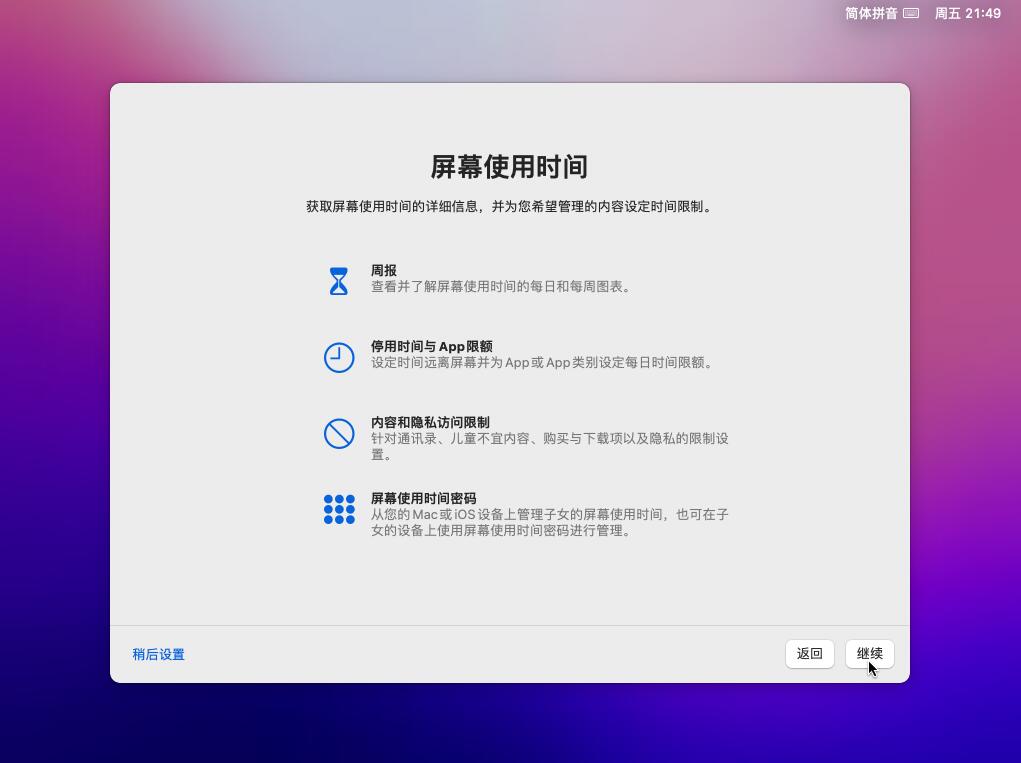
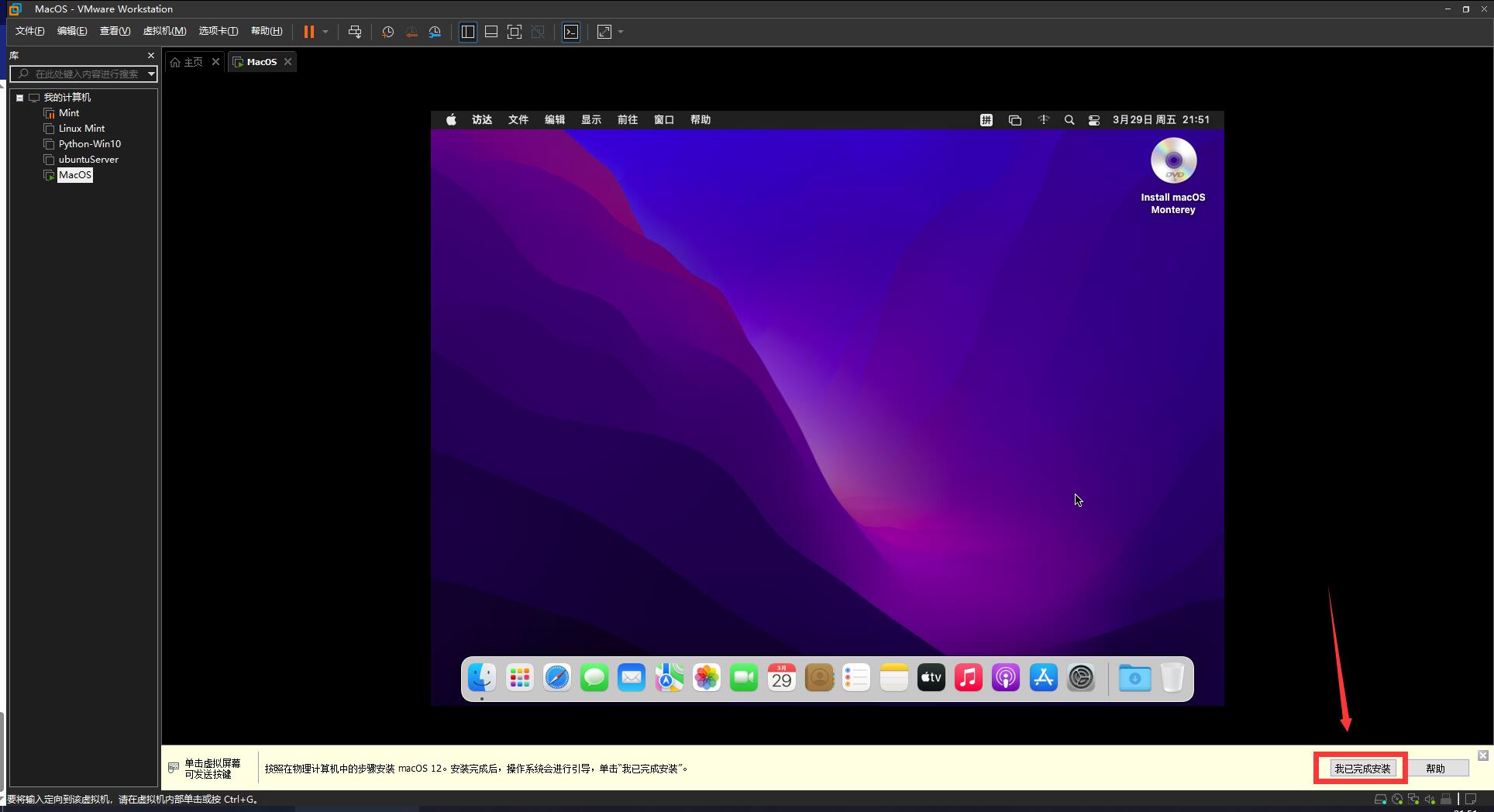
当初始化结束后,即可进入桌面。此时点击右下角的“我已完成安装”。
安装VMWare Tools
在虚拟机中安装了这款软件之后可一定程度上使虚拟机更加流畅,建议安装。安装步骤如下:
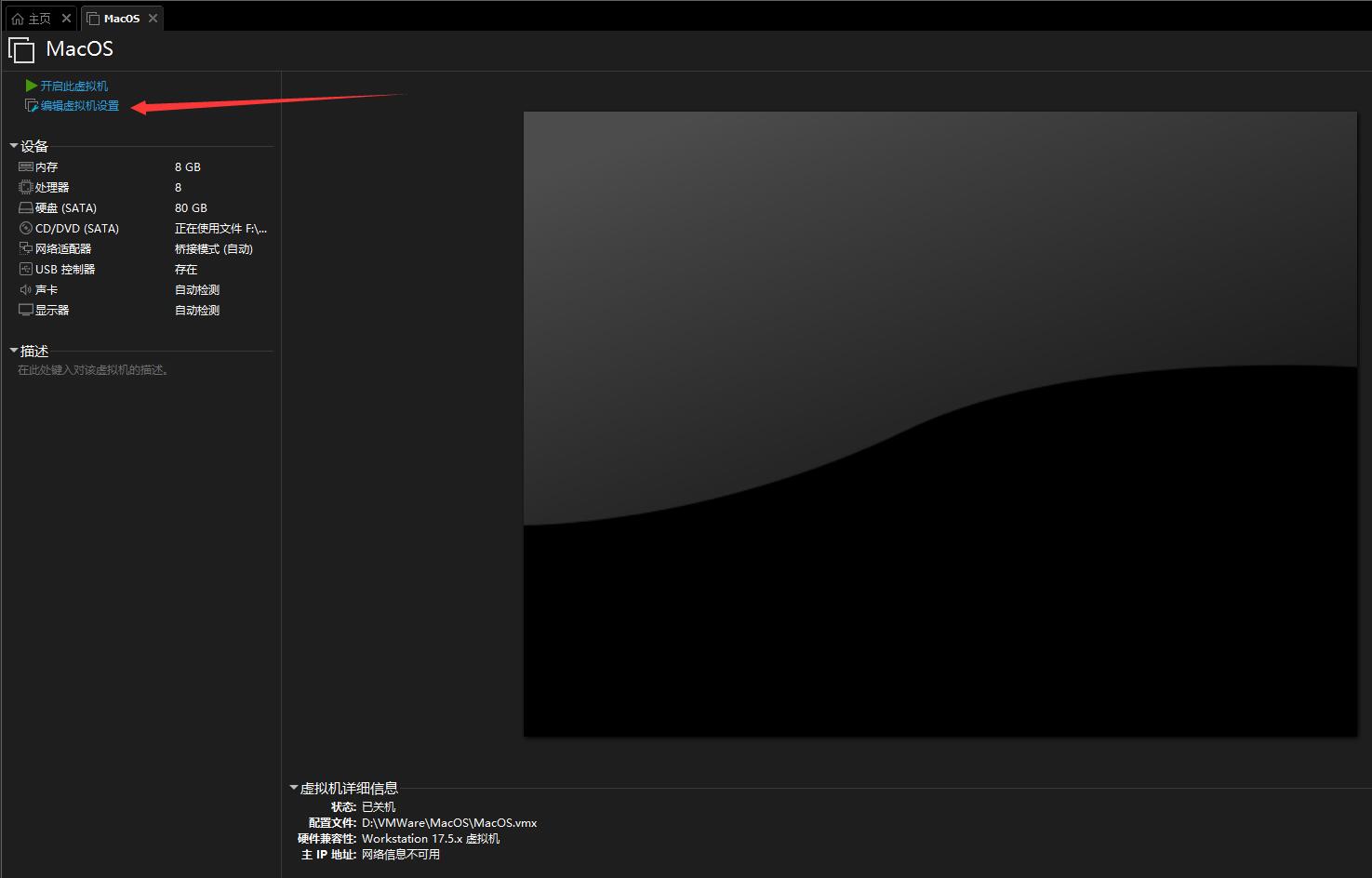
先关闭MacOS系统。
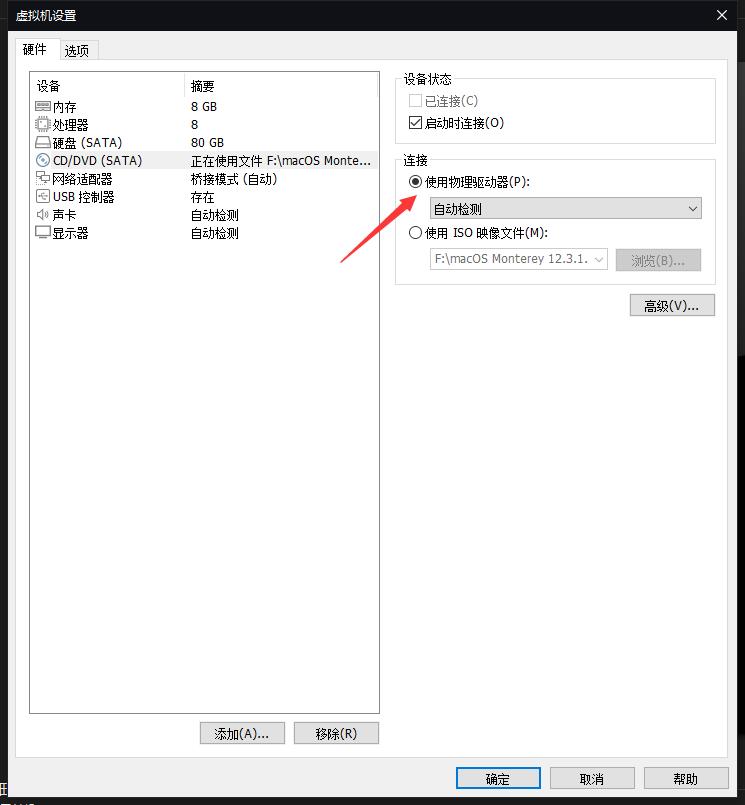
编辑虚拟机设置,停止使用刚才的ISO系统镜像。
图片步骤

步骤22 步骤23 启动MacOS系统。
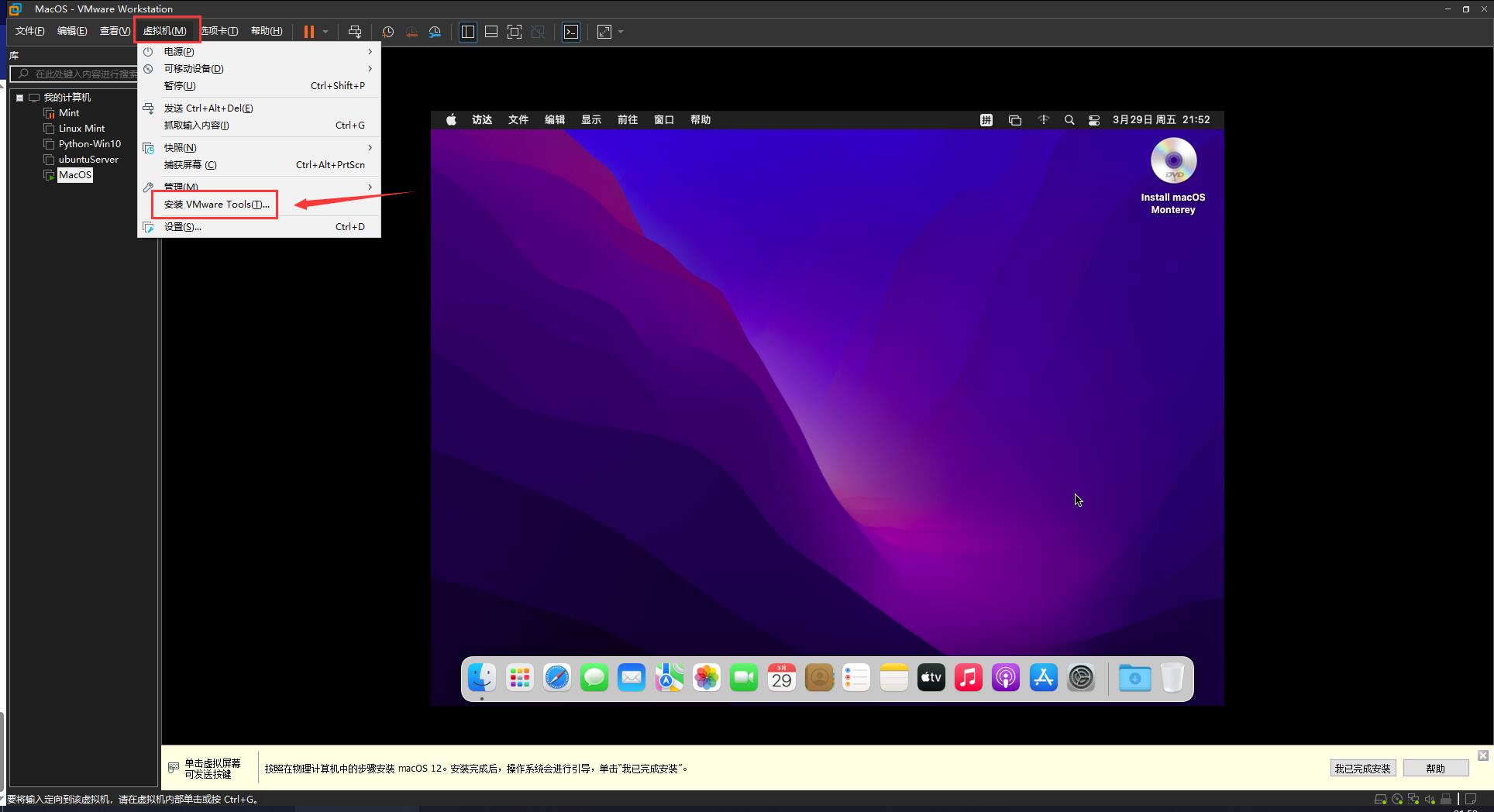
点击VMware的工具栏,在“虚拟机-安装VMware Tools”处点击安装。
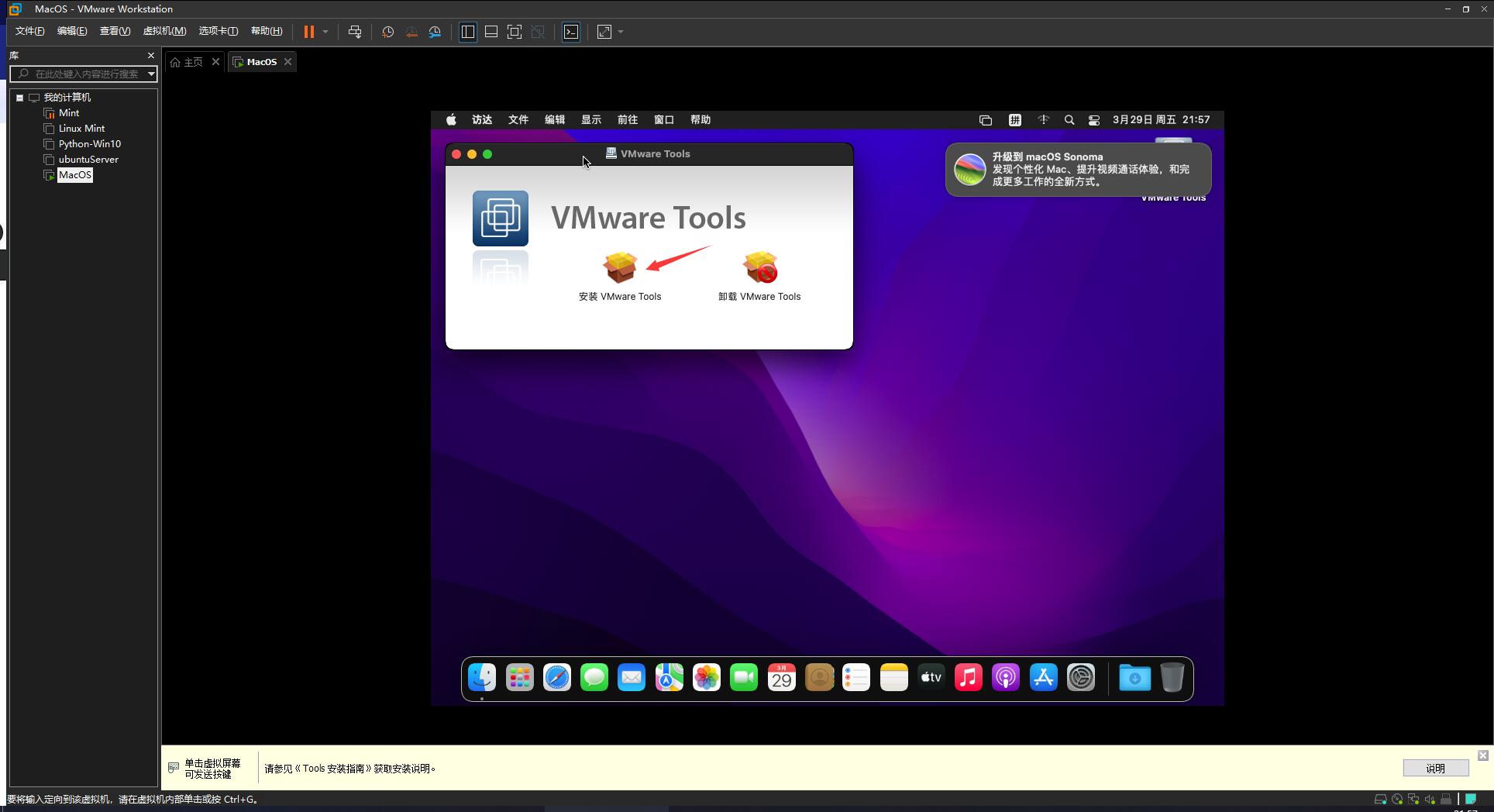
步骤24 在MacOS系统中选择“安装VMware Tools”。
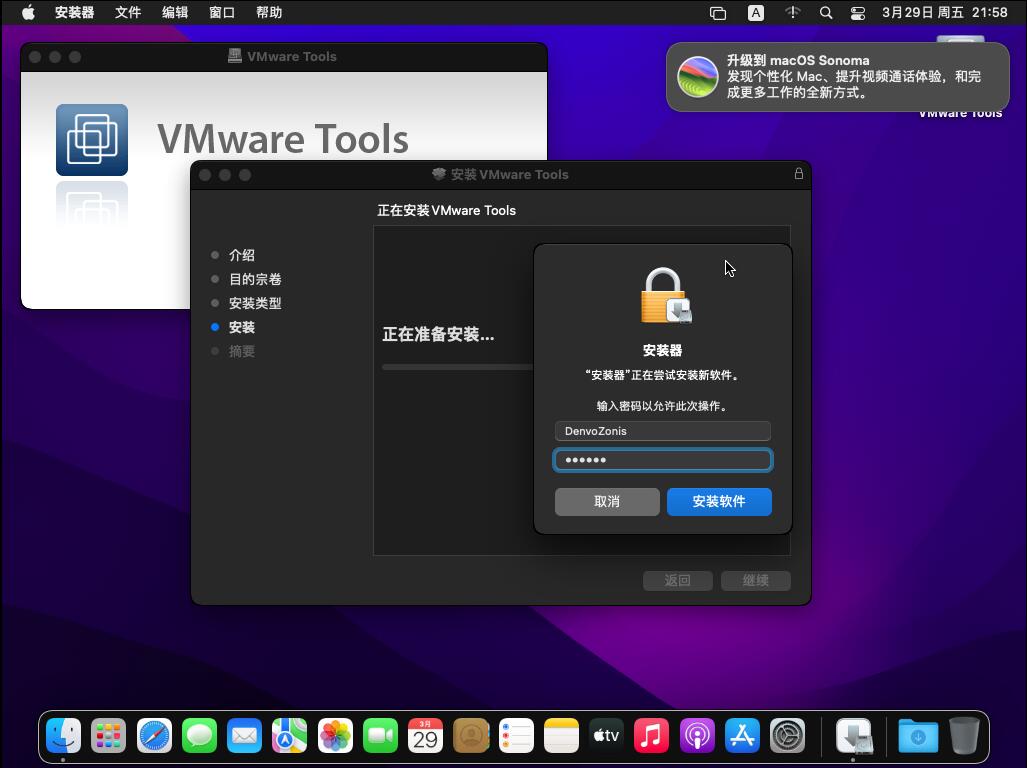
步骤25 根据提示进行安装操作。
在安装时,可能会出现要求输入密码的情况(如图)。密码就是你刚才初始化系统时给账户设置的密码。
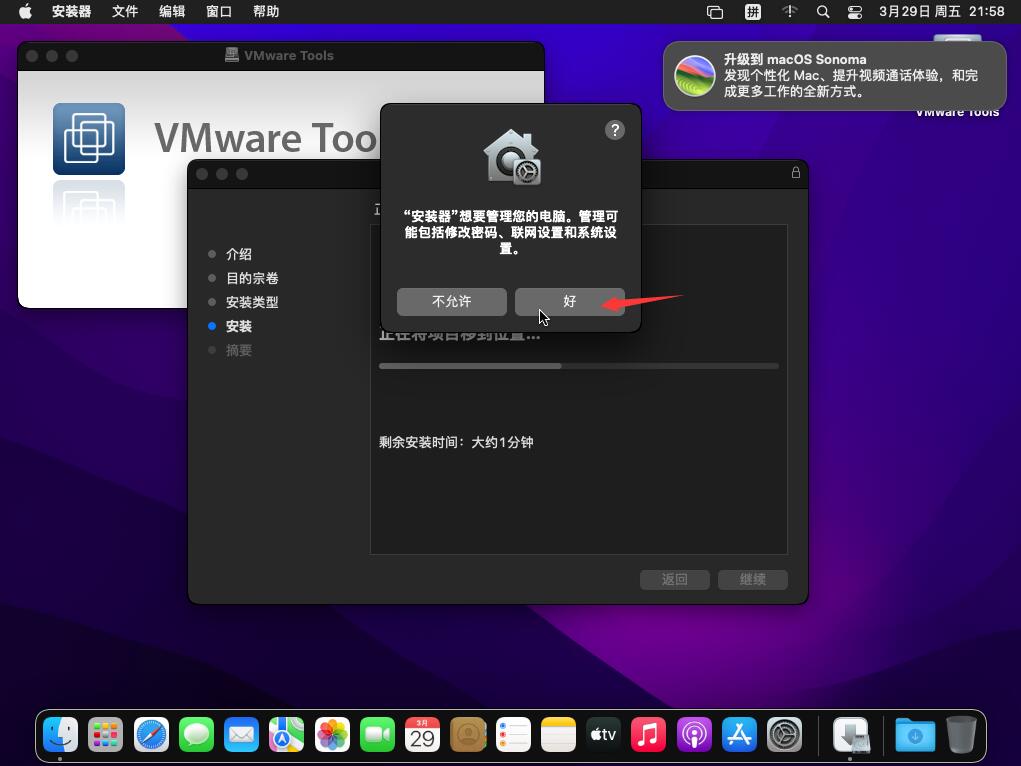
步骤26 允许以下设置。
步骤27 步骤28 步骤29 安装完成后重启MacOS系统。
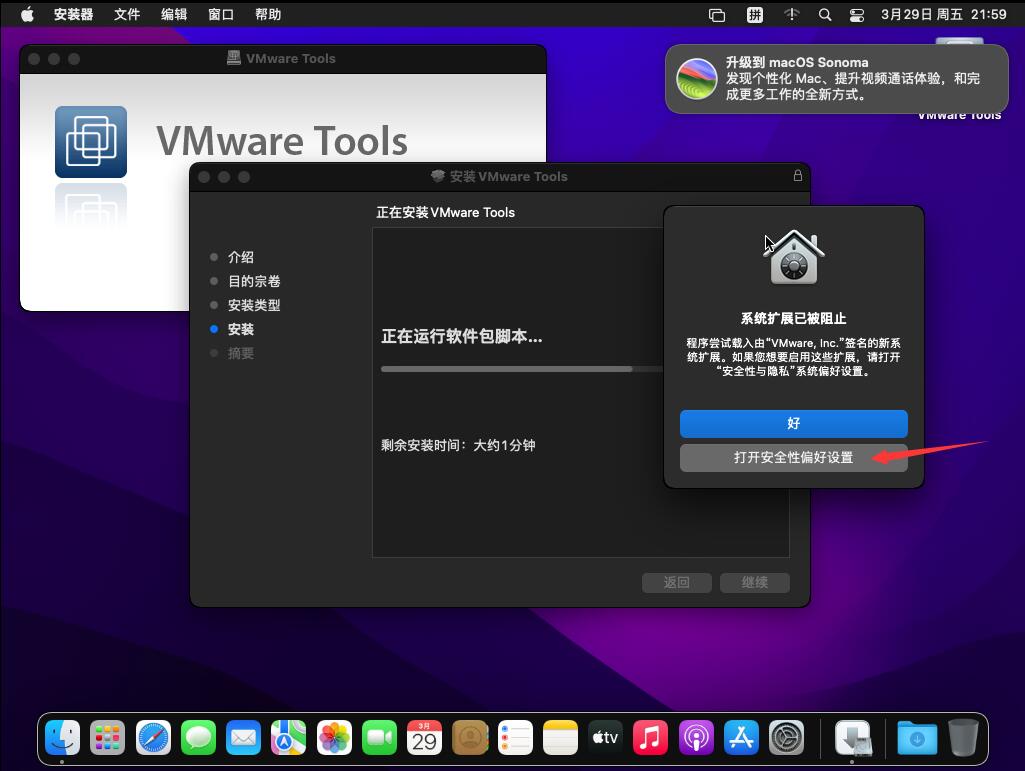
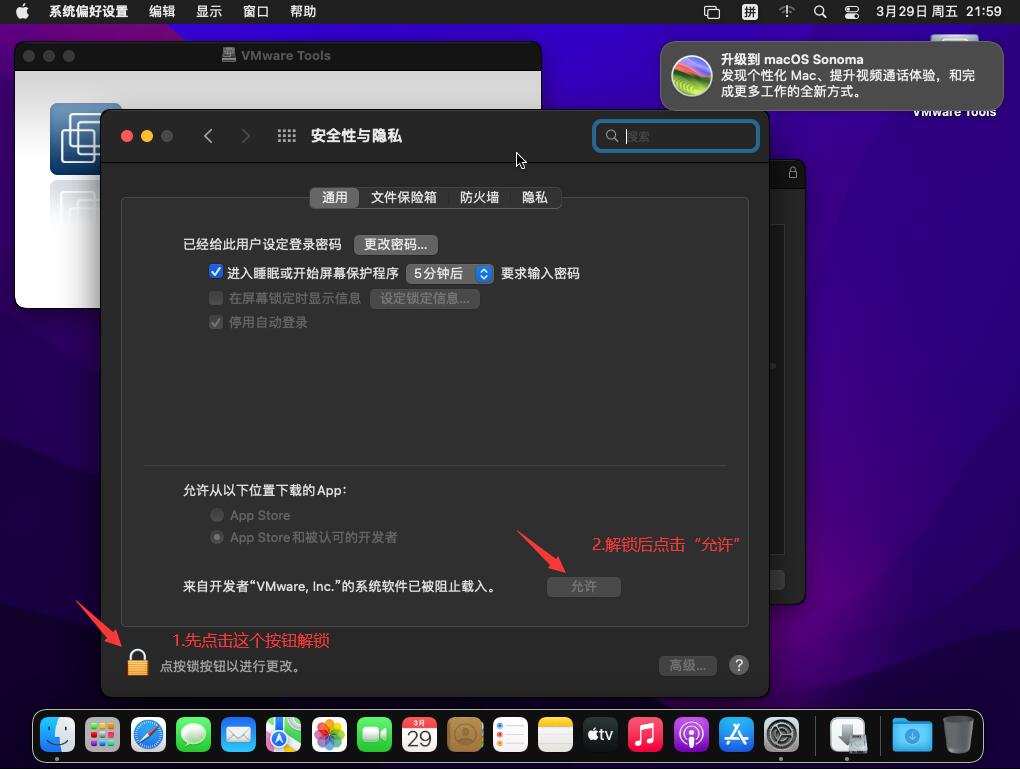
安装完成
这是安装完成后的一张截图。
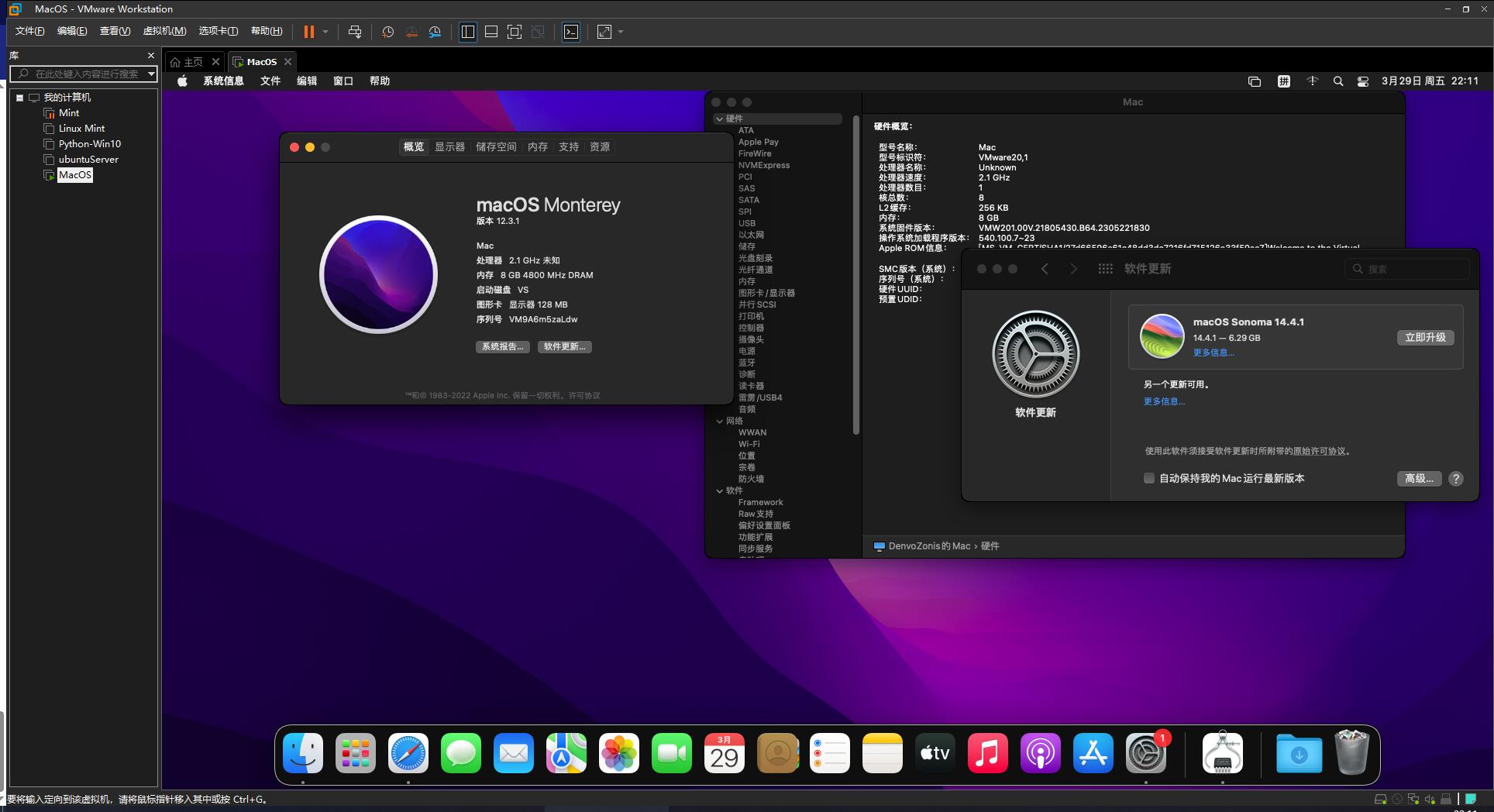
更新MacOS系统
貌似是无法更新系统的。我尝试通过MacOS系统自带的“软件更新”程序,但更新后虚拟机就会陷入无限重启,并且伴随如下字样:
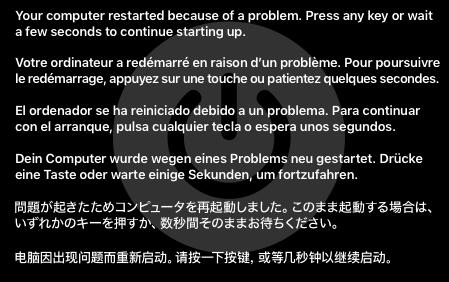
我暂时还没有摸索到更新系统的办法,如果你成功了可以留言分享一下,一起互相交流交流。
结语
这样虽然能通过虚拟机使用MacOS系统,但是在流畅度方面还达不到能够日常使用的要求(可能是我电脑配置不行吧,毕竟是E5-2660洋垃圾)。或许在电脑上实装黑苹果会带来更好的效果?大家可以尝试,但要注意好数据备份。
- 标题: VMware安装MacOS(附资源)
- 作者: Denvo
- 创建于 : 2024-03-29 23:12:14
- 更新于 : 2026-03-11 19:15:28
- 链接: https://www.denvoshome.xyz/posts/vmware-installMacOS/
- 版权声明: 本文章采用 CC BY-SA 4.0 进行许可。