
Python的安装&第一个程序

前言
由于高中信息技术合格考需要考Python,于是我把上课的内容更新到网站上。这一篇文章非上课所学内容,只是因为后续在家练习Python,需要安装Python,故本篇文章介绍Python的安装以及它的第一个程序。
注:本文适用于高2022级,其他年级是否适用尚不清楚。
Python安装
Windows
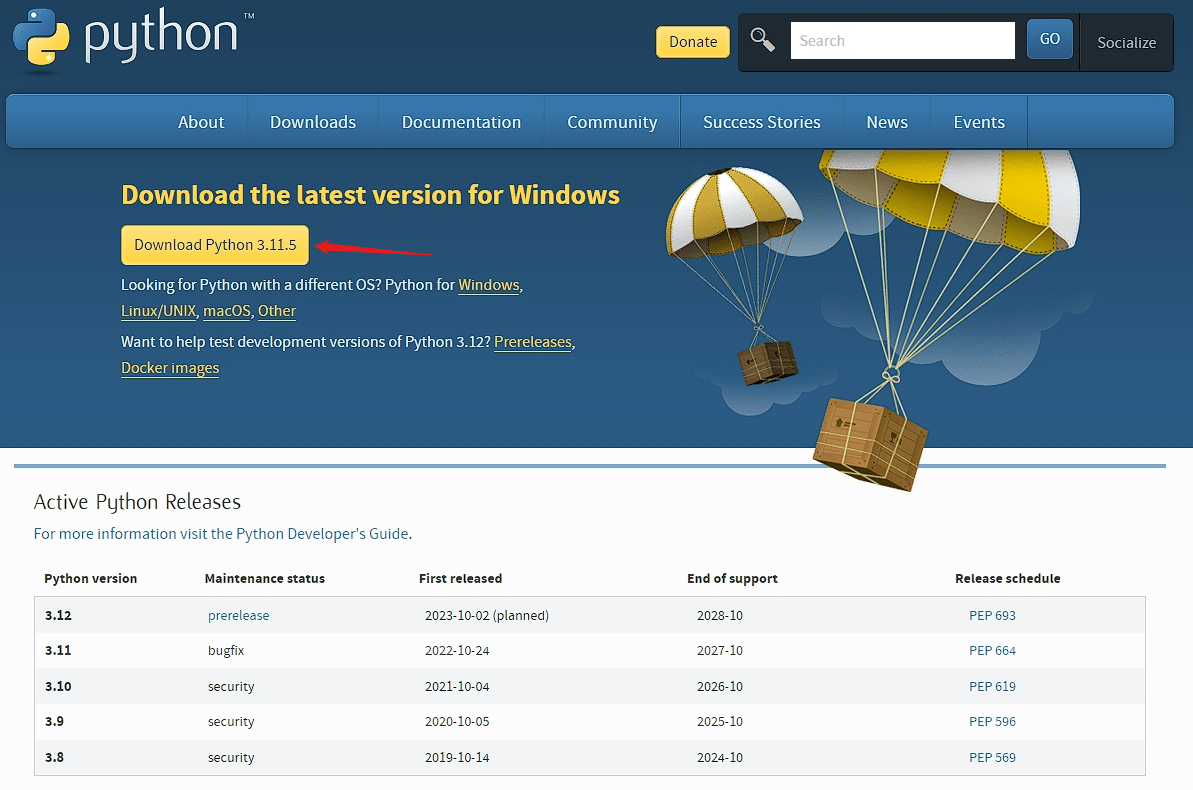
前往官网或其他渠道下载安装程序。(官网里下载按钮在图中箭头所指的地方,图仅为示例,请以实际网页为准)

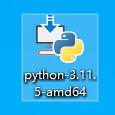
官网下载链接在这 你下载得到的文件应该长这样:
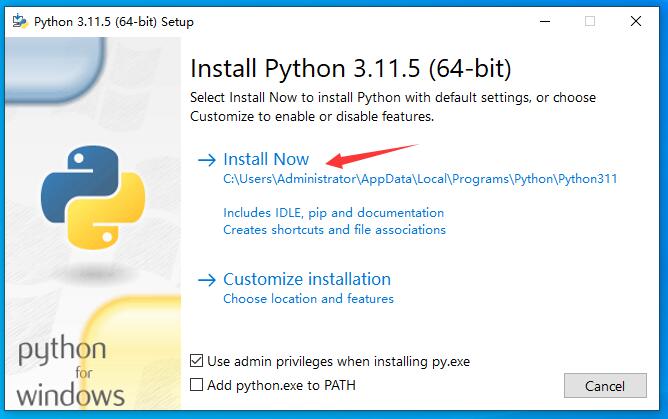
示例图片 双击运行安装程序会出现此界面:
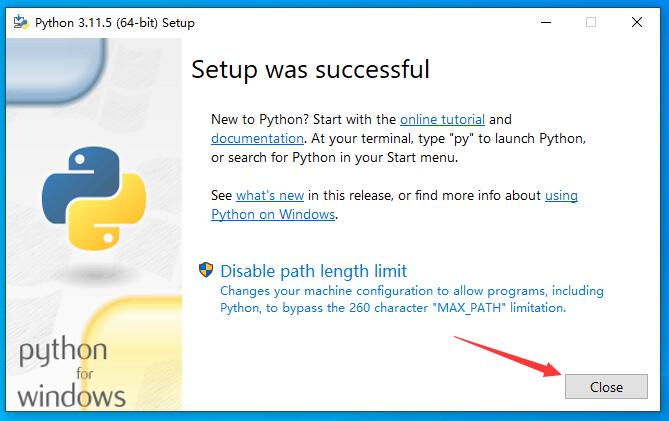
安装界面示意 点击图中箭头所指的地方,然后静静等待至出现下图所示状态,然后点击图中所指按钮完成安装,随后即可删去刚才步骤1中下载的文件。
安装成功界面演示 重启电脑。
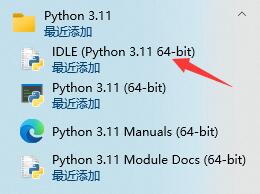
开始菜单中会出现以下图标,点击箭头所指即可打开Python软件。
开始菜单图标
Android
方法一(APP)
此方法过于自由,网上类似的APP层出不穷,这里只讲其中一个。- 去应用商店下载
Python编译器或是去豌豆荚下载。(软件截图见豌豆荚)
- 去应用商店下载
方法二(termux)
去Github或其他渠道下载termux并安装。
iOS
第一个程序
在终端中执行代码
打开终端,打开终端后应出现此内容或类似内容:
1
2
3
Python 3.11.5 (tags/v3.11.5:cce6ba9, Aug 24 2023, 14:38:34) [MSC v.1936 64 bit (AMD64)] on win32
Type "help", "copyright", "credits" or "license()" for more information.
在终端中输入一行代码:
1
print("Hello, world!")
运行这行代码。
预览结果:
1
2
3>>>print("Hello, world!")
Hello, world!
>>>执行文件代码
请新建一个文件,命名为
Hello,world.py。在
Hello,world.py中添加以下内容并保存:1
print("Hello, world!")
运行此程序。
预览结果:
1
2
============ RESTART: C:/Users/Administrator/Desktop/Hello,world.py ============
Hello, world!
结语
本人并不是主攻Python的,对Python内容属于一知半解的程度,如出现错误,请在评论区留言,且多多包涵,谢谢!
- 标题: Python的安装&第一个程序
- 作者: Denvo
- 创建于 : 2023-10-01 22:27:24
- 更新于 : 2026-03-11 19:15:28
- 链接: https://www.denvoshome.xyz/posts/python-exam-guide-1/
- 版权声明: 本文章采用 CC BY-SA 4.0 进行许可。
评论